Table of Contents
Info und Doku
Styleguide
Styleguide mit allen Vorgaben zu Bemaßung, Schriften, Elementen, Farben etc.
https://invis.io/3YY6KJG9KD2
Konzept / Struktur
https://miro.com/app/board/o9J_kph6kEk=/
Menüs / Navigation
Hauptmenü / Footernavigation
Das Hauptmenü und die Footernavigation können individuell angepasst werden.
Aufruf über
Design > Menüs
Oben das entsprechende Menü auswählen
Links bei „Seiten“ die entsprechende(n) Seite(n) auswählen
> „Zum Menü hinzufügen“ klicken
> Seiten per d&d zuordnen
> Menü speichern
Contentmenü
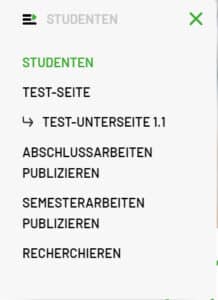
Das Contentmenü bildete automatisch die Struktur innerhalb eines Hauptbereiches (z.B: Studenten) ab.
Seite anlegen
Seiten aufrufen > oben auf Erstellen klicken
= Seite wird erstellt
> mit Elementor bearbeiten klicken
= Elementor wird geöffnet
> Elementor Einstellungen (unten links) klicken
> Titel eingeben
> Status wählen
> Titel ausblenden = ja
> Seitenlayout = Vorgabe
> Speichern
Die Seite kann jetzt mit Widgets befüllt werden.
Widgets werden per drag&drop auf die Seite gezogen. Dadruch wird ein neuer Abschnitt erstellt.
Um einen neuen Abschnitt über einem vorhandenen Abschnitt zu erstellen > klick auf „+“ im Abschnitts-Label oben am Abschnitt.
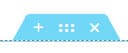
Wichtig: bei 2-spaltigem Layout mit „+“ die Struktur des neuen Abschnitts wählen
Der gesamt Aufbau einer Seite mit allen Elementen wird im Navigator angezeigt. Aufruf Navigator in der linken unteren Werkzeugleiste.

Widgets, Global Widgets und Templates in Elementor
Generelle Einführung
Widgets/Elemente sind Inhaltselemente die per drag&drop auf Seiten gezogen werden können
- In Elementor ist bereits eine große Auswahl an Widgets für jeden Bedarf vorhanden
> Grundlegend, Pro, Generell,….
Davon sind die Widgets „Text Editor“, „Bild“ und „Akkordeon“ speziell für GRIN gestylt. - Es wurden zudem eigene Widgets für GRIN erstellt.
- Globale Widgets können als Instanzen beliebig oft verwendet werden.
- Templates sind Vorlagen die aus mehreren Widgets/Elementen zusammengestellt sind und als Vorlage verwendet werden können
Elementor Standard Widgets die verwendet werden
Titel & Text Content
Verwendetes Widget
> Grundlegend > Text-Editor
Als Auszeichnung sind hinterlegt: Absatz, h1, h2 etc
Die Formatierung der Überschriften ist für alle h-Auszeichnungen gleich.
Die im Stylguide definierten Formatierungen werden über „Formate“ gesetzt.
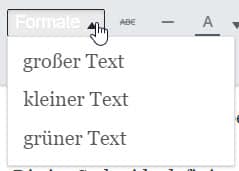
Formate: werden aktiviert / deaktiviert
wenn nichts aktiviert ist = default
Schriften sind definiert unter:
https://projects.invisionapp.com/d/main?origin=v7#/console/20243241/428674996/preview?scrollOffset=0
FAQ
Verwendetes Widget
> Generell > Akkordeon
Hier müssen die richtigen Icons eingefügt werden.
Icons sind abgelegt in der Medienbib > Ordner Widgets
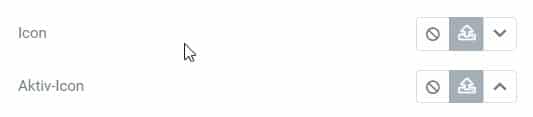
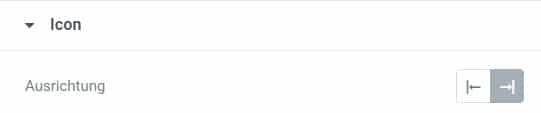
unter „Stil“ müssen die Icons dann an die rechte Seite positioniert werden
Titel HTML Tag muss als headline ausgezeichnet sein

Sollten die gleichen FAQs auf mehreren Seiten eingesetzt werden müsste hierfür ein Globales Widget in Elementor erstellt werden.
Bild
Verwendetes Widget
> Grundlegend > Bild
Hier sind abgerundete Ecken gestylt.
Weitere Standard-Widgets
Grundsätzlich können alle in Elementor zur Verfügung stehenden Widgets eingesetzt werden.
Es entsprechen aber nicht alle dem Styling-Vorgaben. Sollen andere Widgets eingesetzt werden die im Styling nicht passen müssen diese von viazenetti gestyled werden.
VIA GRIN Widgets
Teilen sich auf in variable und fixe widgets
> Erläuterung der Widgets siehe miro
Fixe Widgets „VIA´S GRIN FIXED WIDGETS“
Fix aufgebaut mit vorgegebenem Inhalt. Texte können bearbeitet werden.
Diese Widget sind als globale Widgets verfügbar und sollten nur als globale Widgets eingesetzt werden!
- Registrieren und Publizieren
- Finden Sie was Sie suchen
- Aktuelle Veröffentlichungen
- Vorteilsargumentation Autoren&Verkäufer
- Das sagt die Fachwelt
- Ihre Werke Online
- Weiterempfehlen
Die vorgegebenen Texte könne im Code der Widgets bearbeitet werden.
Aufruf über >Plugins > Plugin-Editor
Oben rechts “ Zu bearbeitendes Plugin wählen:“
= via’s GRIN Elementor extension
Rechte Seite „Widgets“
> Widget auswählen und die entsprechende php-Datei öffnen.
ACHTUNG Bitte nur ändern wenn Sie sich sicher sind, dass nichts kaputt geht!
GRIN Registrieren und Publizieren
Global vorhanden „fix Registrieren und Publizieren“
Plugin-Editor: grin-register-widget
Titel ausgezeichnet als h2
Hinweis: für den Aufruf des PopUps „So funktionierts muss hier die Template ID des entsprechenden Abschnitts-Templates „so funktionierts“ angegeben werden.
GRIN Finden Sie was Sie suchen
Global vorhanden „fix Finden Sie was Sie suchen“
Plugin-Editor: grin-search-teaser-widget
Titel ausgezeichnet als h2
GRIN Aktuelle Veröffentlichungen
Global vorhanden „fix Aktuelle Veröffentlichungen“
Plugin-Editor: grin-publications-widget
Titel ausgezeichnet als h2
(Widget) Vorteile & Optionen
- FÜR AUTOREN
- FÜR KÄUFER

Ihr Wissen macht sich bezahlt
Kostenlos Texte veröffentlichen und Geld verdienen
3 einfache Schritte zur Veröffentlichung
Hochladen, Honorar-Option wählen – wir machen den Rest
Autor werden in nur 5 Minuten
Veröffentlichen Sie Ihre Texte weltweit mit ISBN

Ihr E-Book und Buch mit eigener ISBN
Professionelle, weltweite Veröffentlichung
Über 20 Jahre Verlagserfahrung
Veröffentlichen Sie beim Profi für wissenschaftliches Publizieren!

Schneller und unkomplizierter Zugriff
Ihr Draht in die Universitäten weltweit
E-Books sofort herunterladen
Unsere E-Books stehen zum direkten Download zur Verfügung

Über 200.000 Texte aus über 100 Bereichen
Recherchieren Sie zu allgemeinen und hochspezialisierten Themen
Über 20 Jahre Verlagserfahrung
Qualitativ hochwertige Inhalte

Sprechen Sie uns an!
Freundlich, kompetent und persönlich für Sie da
GRIN Vorteilsargumentation Autoren & Käufer
Global vorhanden „fix Vorteilsargumentation Autoren & Käufer“
Plugin-Editor: grin-advantages-widget
Titel ausgezeichnet als h2
(Widget) Das sagt die Fachwelt
GRIN Das sagt die Fachwelt
Global vorhanden „fix Das sagt die Fachwelt“
Plugin-Editor: grin-press-widget
Titel ausgezeichnet als h2
GRIN Ihre Werke online bei
Global vorhanden „fix Ihre Werke online bei“
Plugin-Editor: grin-online-widget
Titel ausgezeichnet als h2
GRIN weiterempfehlen
Global vorhanden „fix weiterempfehlen“
Plugin-Editor: grin-share-widget
Titel ausgezeichnet als h2
Variable Widgets „VIA´S GRIN CUSTOMISABLE WIDGETS“
Fixes Layout/Design mit variable Inhalten.
Diese Widgets
- können direkt eingesetzt und inhaltlich angepasst werden
- als Globale Widgets aufgebaut und mehrfach eingesetzt werden (z.B. Zielgruppenteaser)
Folgende Widgets stehen zur Verfügung
- So funktioniert´s
- GRIN Vorteilsargumentation
- Teaser Zielgruppen
- Teaser Themen
- GRIN Testimonial
- GRIN Kontakt
- GRIN headerimage
- GRIN Promo Top banner
- GRIN Promo Teaser
- GRIN Buchempfehlungen
So funktioniert’s: Prozess hochladen bis Vertrieb
- Registrieren und
Arbeit hochladen - Honoraroption
wählen - Wir erstellen Ihr
eBook und Buch
kostenlos - Distribution
- Ihr Honorar
Hier können sämtliche Texte angepasst und Bilder eingefügt werden
Darum sollten Sie Ihre Abschlussarbeit bei GRIN publizieren
Hier können
sämtliche Texte angepasst werden
einzelne Slides mit Bild und Text erstellt werden

< Teaser Zielgruppen
Der Titel des Teasers wird automatisch in den weißen Block gesetzt.
Auszeichnung: headline
Formatierung: kleiner Text
Verlinkung der letzten Zeile wird automatisch als „MEHR ERFAHREN“ Link gestylt
< Teaser Themen
Titel des Teasers wird automatisch in den weißen Block gesetzt.
Auszeichnung: headline
Formatierung: kleiner Text
Hintergrundbild: kann ausgetauscht werden.
Als Standard ist immer das hier zu sehende Bild angegeben
Medienordner Widgets: illu_Registrieren_Publizieren_555x224
Button:
Verlinkung im Feld Button URL > autosuggest bei Eingabe eines Seitentitels
Bezeichnung: Feld Button Text
Icon: Auswahl
(WIDGET)Sie haben Fragen oder brauchen Unterstützung?
Hier können
sämtliche Texte angepasst werden
natürlich mit unterschiedlicher
Formatierung
Der Titel ist als h2 ausgezeichnet
(WIDGET)Erfolgreiche Autoren - zufriedene Kunden:
sämtliche Texte angepasst werden
einzelne Slides mit Bild und Text erstellt werden

Der Titel ist als h2 ausgezeichnet
Der Text kann mit html tag grün gemacht werden
- sollte immer 3 Zeilen umfassen
- ist als h1 ausgezeichnet
GRIN Buchempfehlungen
Slider-Element mit anzeige Buchempfehlungen
Verknüpfung zur Publikation durch Eingabe ID z.B. Error while fetching data.
Der Style des Widgets passt sich auf der normalen Seite und im Magazin entsprechend an.
Unsere Buchempfehlungen zum Thema:
Global Widgets
Globale Widgets werden für selbst erstellte Elemente (z.B. auf Basis individueller Element/Widgets) verwendet die öfters mit gleichem Inhalt eingesetzt werden z.B. Zielgruppenteaser, Kontakt, FAQ,..
Die Globalen Widgets sind auf einer Seite in WP hinterlegt
https://www.grin.com/wp-admin/post.php?post=319&action=elementor
Wenn neue Globale Widgets erstellt werden sollten dies ebenfalls hier hinterlegt werden.
Globale Widgets können:
- Beliebig oft als Instanz eingesetzt werden und zeigen immer den gleichen Inhalt
- Können in jeder eingesetzten Instanz bearbeite werden (Änderungen wirken sich auf alle Instanzen aus)
- Instanzen können von dem globalen Widget getrennt werden und sind dann unabhängig bearbeitbar
Globales Widget erstellen
Seite „_Globale Widgets“ aufrufen
> Widget/Element auf die Seite ziehen und bearbeiten
> Rechte Maustaste > Kontextmenü „Als Global speichern“
Bearbeiten
> Widget markieren
> auf der Linken Seite „Bearbeiten“ wählen“
Verknüpfung aufheben
trennt das Widget vom globalen Widget und ist individuell bearbeitbar
> Widget markieren
> auf der Linken Seite „Verknüpfung aufheben“ wählen“
Übersicht & Löschen Globale Widgets
unter Templates > Globale Widget sind alle Globalen Widgets aufgelistet.
Die Widgets können hier nur angesehen und gelöscht werden. Die Bearbeitung ist nur da möglich wo ein Globales Widget eingesetzt ist.
Abschnitte
Abschnitte können auf Seiten als Seitenabschnitte eingesetzt werden. Abschnitte können aus verschiedenen Elementen/Widgets bestehen.
Dies sind keine mit dem Template verknüpften Instanzen sondern nur Vorlagen! Können auf der Seite auf der sie eingesetzt individuell bearbeitet werden.
Bei GRIN werden Abschnitte für die PopUps „So funktionierts“ (die aus dem Widget „Registrieren & Publizieren“ aufgerufen werden) eingesetzt.
Erstellen
Templates aufrufen
> oben „neu hinzufügen“klicken
> „Abschnitt“ wählen + Name eingeben
> erstellen klicken
Template bearbeiten und speichern
Einfügen
Auf einer Seite im Abschnitt das
> Ordner Icon klicken und 
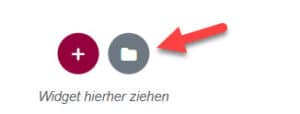
> Meine Templates wählen
> beim gewünschten Template „Einfügen“ klicken

Header / Footer
Sind mit Elementor erstellte Elemente
Header
Bearbeiten unter:
Templates > Theme Builder > Kopfzeile
Hier sind der mobile und der Desktop Header hinterlegt
Der Mobile Header ist ausgeblendet
Mobile bearbeiten:
Abschnitt Mobile wählen > Abschnitt bearbeiten > Erweitert > Responsive „Auf Computern verbergen“ deaktivieren – nach den Änderungen wieder aktivieren!!
Footer
Templates > Theme Builder > Fußzeile